




نکات کلیدی
- کارت شبکه ارزان می تواند سرعت کل شبکه را محدود کند؛ راهنمای انتخاب رابط، سرعت و برند، و روش نصب و عیب یابی در ویندوز.
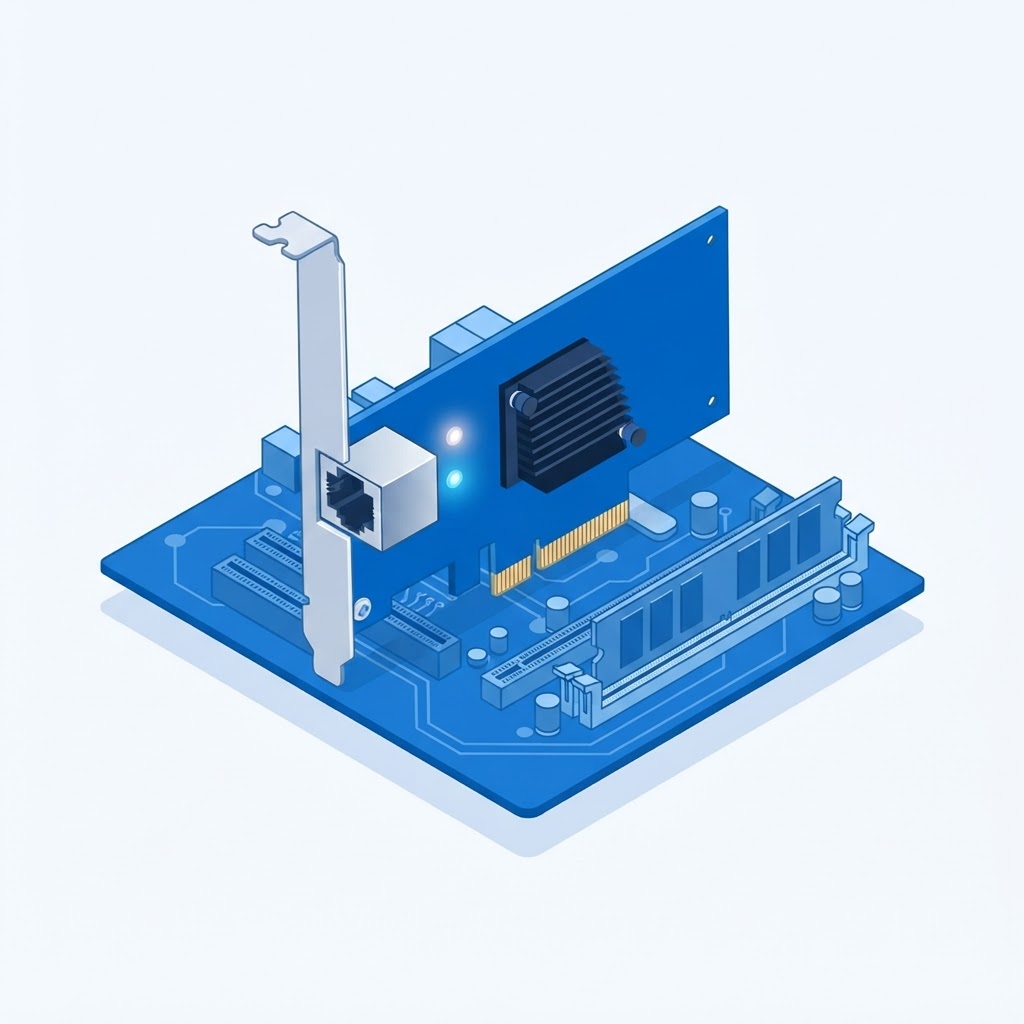
- نمای ایزومتریک کارت شبکه با پورت RJ45 و نصب آن در اسلات مادربورد
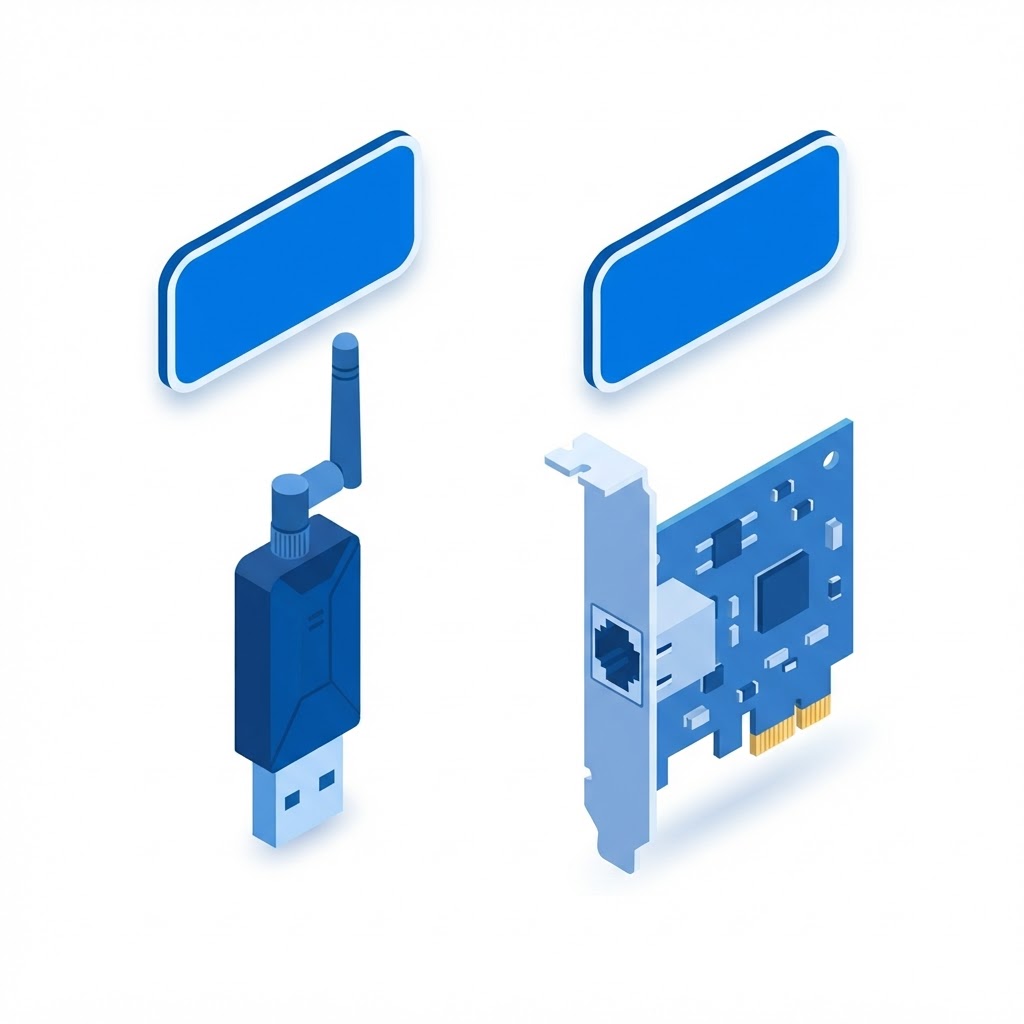
- مقایسه دو نوع کارت شبکه: مبدل USB بی سیم و کارت کابلی PCIe
کارت شبکه · خرید و نصب
کارت شبکه (NIC): راهنمای انتخاب، نصب و عیبیابی حرفهای
کارت شبکه ارزان میتواند سرعت کل شبکه را محدود کند؛ راهنمای انتخاب رابط، سرعت و برند، و روش نصب و عیبیابی در ویندوز.
جان کلام
- کارت شبکه داده را از باس سیستم به قالب قابل ارسال روی کابل یا سیگنال بیسیم تبدیل میکند.
- برای شبکه گیگابیتی، کارت گیگابیتی حداقل نیاز است؛ ۲.۵ گیگابیت آیندهنگرانهتر است.
- کیفیت چیپست و پشتیبانی درایور، مهمتر از عدد روی جعبه است.
- نصب کارت داخلی ساده است، اما انتخاب اسلات درست اهمیت دارد.
کارت شبکه دقیقاً چه کاری انجام میدهد؟
کارت شبکه یا NIC، پل میان پردازنده و محیط انتقال است. سیستم، داده را بهصورت موازی روی باس رد و بدل میکند، در حالی که کابل یا آنتن، داده را بهصورت سری و در قالب فریم منتقل میکند. وظیفه کارت، تبدیل این دو حالت و افزودن اطلاعات کنترلی هر فریم است.
هر کارت یک آدرس فیزیکی یکتا (MAC) دارد که مبنای تصمیمگیری سوئیچ است. کارتهای امروزی بخش زیادی از پردازش (بستهبندی، بررسی خطا، تجمیع فریم) را خودشان انجام میدهند و بار پردازنده را کم میکنند؛ همین ویژگی، تفاوت یک کارت ارزان با یک کارت سازمانی است.
انواع کارت شبکه و کاربرد هرکدام
| نوع | رابط | مناسب برای | نکته |
|---|---|---|---|
| کابلی داخلی | PCIe | رایانه رومیزی و سرور | پایدارترین گزینه برای شبکه سیمی |
| USB | USB 2/3 | لپتاپ و رایانه بدون اسلات آزاد | مدل USB 3 برای گیگابیت انتخاب کنید |
| بیسیم PCIe | PCIe | رایانه رومیزی با نیاز به Wi-Fi پایدار | آنتن بیرونی، برد بهتری میدهد |
| بیسیم USB | USB | لپتاپ و استفاده موقت | مدلهای کوچک، حرارت و افت سرعت دارند |
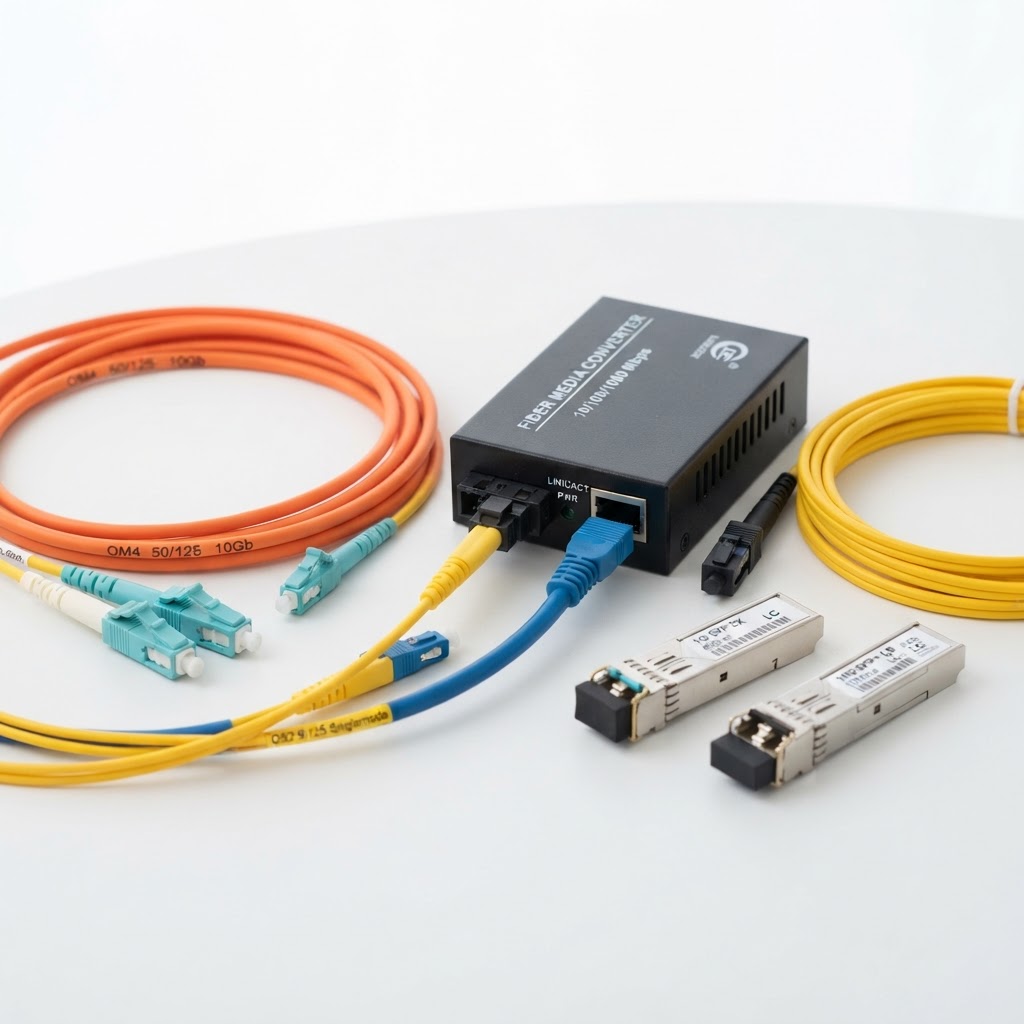
| فیبر نوری | PCIe / SFP | ستون فقرات و اتاق سرور | برای فواصل بلند و ۱۰ گیگابیت |
| چند پورت سرور | PCIe | سرور و مجازیسازی | قابلیت تجمیع لینک و افزونگی |
معیارهای انتخاب کارت شبکه
- سرعت و رابط: گیگابیتی برای دفتر امروز کافی است؛ ۲.۵ گیگابیت برای انتقال فایل سنگین و شبکههای جدید.
- نوع اسلات: پیش از خرید، اسلات آزاد مادربورد (PCIe x1 یا x4) را بررسی کنید.
- چیپست و درایور: چیپستهای شناختهشده، درایور پایدارتر و پشتیبانی طولانیتری دارند.
- پشتیبانی از PoE: فقط در کارتهای خاص و برای دستگاههای خاص کاربرد دارد.
- مدیریت و مجازیسازی: در سرور، پشتیبانی از VLAN، تجمیع لینک و SR-IOV اهمیت دارد.
- ضمانت: کارتهای ارزان بدون گارانتی، در محیط اداری ریسک هستند.
سرعت، رابط و کابل: هماهنگی سهگانه
| استاندارد | سرعت واقعی | کابل پیشنهادی |
|---|---|---|
| ۱۰۰BASE-TX | ۱۰۰ مگابیت | Cat5 |
| ۱۰۰۰BASE-T | ۱ گیگابیت | Cat5e یا Cat6 |
| ۲.۵GBASE-T | ۲.۵ گیگابیت | Cat6 |
| ۱۰GBASE-T | ۱۰ گیگابیت | Cat6a و مسیر کوتاه |
نصب کارت شبکه در ویندوز
عیبیابی رایجترین مشکلات کارت شبکه
| نشانه | علت محتمل | اقدام |
|---|---|---|
| آیکون شبکه ضربدر دارد | کابل یا پورت سوئیچ | کابل و پورت را عوض و لینک را بررسی کنید |
| سرعت ۱۰۰ مگابیت است | کابل یا پورت قدیمی | کابل Cat5e/Cat6 و پورت گیگابیتی را امتحان کنید |
| اتصال قطع و وصل میشود | درایور یا منبع تغذیه | درایور را بهروزرسانی و پایداری برق را بررسی کنید |
| کارت شناسایی نمیشود | نصب ناقص در اسلات | کارت را خارج و دوباره محکم نصب کنید |
| آدرس IP نمیگیرد | تنظیم DHCP یا VLAN | تنظیمات آداپتور و پورت سوئیچ را بازبینی کنید |
چه زمانی کارت شبکه سرور لازم است؟
- سرور مجازیسازی دارید و چند شبکه مجزا (VLAN) لازم است.
- به تجمیع لینک برای افزایش پهنای باند یا افزونگی نیاز دارید.
- از ذخیرهسازی شبکهای استفاده میکنید و پایداری لینک حیاتی است.
- کارت مادربورد فقط یک پورت دارد و اتصال دوم میخواهید.
سوالات متداول
سختافزاری که رایانه را به شبکه متصل میکند و داده را به قالب قابل ارسال روی کابل یا سیگنال بیسیم تبدیل میکند.
برای استفاده اداری معمولاً بله؛ اما برای پایداری بیشتر، VLAN یا سرعت بالاتر، کارت جداگانه لازم میشود.
برای اتصال پایدار و سرعت بالا کارت داخلی؛ برای لپتاپ یا استفاده موقت، USB مدل سه مناسب است.
معمولاً کابل، پورت سوئیچ یا تنظیمات آداپتور محدودکننده است؛ سه مورد را به ترتیب بررسی کنید.
اگر سرعت اینترنت از ظرفیت کارت بیشتر باشد بله؛ در غیر این صورت تأثیر محسوس ندارد.
بله؛ درایور اختصاصی سازنده معمولاً عملکرد و پایداری بهتری از درایور عمومی ویندوز ارائه میدهد.
امکان افزونگی، تجمیع پهنای باند و اتصال همزمان به دو شبکه مجزا.
با تست کابل، مشاهده وضعیت لینک و تست انتقال فایل در شبکه؛ اگر لینک برقرار نشود مشکل پورت یا کابل است.
کارت شبکه مناسب شبکه خود را بگیرید
انتخاب کارت شبکه سازگار با سوئیچ و مادربورد شما توسط کارشناسان تدوین شبکه بررسی میشود.
✓ مزایا
- افزایش سرعت و پایداری اتصال شبکه | امکان افزودن پورت دوم و تجمیع لینک | پشتیبانی از VLAN و قابلیتهای مدیریتی
✕ معایب
- نیاز به اسلات آزاد در مدلهای داخلی | وابستگی عملکرد به کیفیت چیپست و درایور | هزینه بیشتر برای مدلهای چند پورت