





نکات کلیدی
- پس از اتصال، با استفاده از ابزار پینگ، زمان پاسخ سرور پروکسی را اندازه گیری کنید.
- پینگ بازی همانند پینگ شبکه، در میلی ثانیه اندازه گیری می شود.
- زمان کل رفت و برگشت (به میلی ثانیه) نشان دهنده ی تاخیر شبکه یا «پینگ» است.
مقدمه
پینگ (Ping) مخفف Packet Internet Groper است و به مدت زمان رفت و برگشت یک بسته اطلاعاتی بین دو نقطه در شبکه اشاره دارد. این مقدار، معمولاً به میلیثانیه (ms) بیان میشود و نشاندهنده کیفیت ارتباط و سرعت انتقال دادهها است.
پیشنیازها
- دسترسی به اینترنت یا شبکه محلی
- نرمافزار یا ابزار پینگ (در ویندوز: cmd، در لینوکس: ping)
- آشنایی پایهای با مفاهیم شبکه مانند IP، سرور و پروکسی
- حساب کاربری در سرویسهای مربوط به پروکسی یا VPN (اختیاری)
مراحل عملیاتی
1. چگونگی اندازهگیری پینگ در ویندوز
- کلید Win + R را فشار دهید و `cmd` را تایپ کنید.
- در خط فرمان، دستور `ping [آدرس مقصد]` را وارد کنید. مثال: `ping google.com`.
- نتایج نشاندهنده زمان رفت و برگشت بستهها است؛ تمامی مقادیر کمتر از 30 ms را بهعنوان بسیار خوب میشناسیم.
2. محاسبه پینگ در لینوکس یا macOS
- ترمینال را باز کنید.
- دستور `ping -c 5 [آدرس]` را اجرا کنید تا 5 بسته ارسال شود.
- مقادیر خروجی را بررسی کنید؛ همانطور که در ویندوز، کمتر بودن عدد سرعت بالاتر را نشان میدهد.
3. بررسی پینگ پروکسی تلگرام
- در تلگرام، به تنظیمات پروکسی بروید.
- آدرس و پورت سرور پروکسی را وارد کنید.
- پس از اتصال، با استفاده از ابزار پینگ، زمان پاسخ سرور پروکسی را اندازهگیری کنید. پینگ کمتر از 50 ms برای تجربه روان مناسب است.
4. تفاوت پینگ سرور و پینگ اینترنت
| نوع پینگ | تعریف | کاربرد |
|---|---|---|
| پینگ اینترنت | زمان رفت و برگشت بستهها از طریق اینترنت | ارزیابی کیفیت اتصال عمومی |
| پینگ سرور | زمان ارسال پیام به سرور و دریافت پاسخ | بررسی تاخیر در ارتباط با سرویسهای خاص |
5. پینگ در بازیهای آنلاین
- پینگ بازی همانند پینگ شبکه، در میلیثانیه اندازهگیری میشود.
- برای تجربه بدون تأخیر، پینگ زیر 30 ms میتواند مطلوب باشد؛ در بازیهای مسابقهای حتی 20 ms یا کمتر توصیه میشود.
- اگر پینگ بالاتر از 100 ms بود، احتمال اختلال در بازی وجود دارد.
6. نکات و خطاهای رایج
- عدم توجه به شبکههای Wi‑Fi: اتصال بیسیم میتواند پینگ را بالا ببرد؛ در صورت امکان از کابل اترنت استفاده کنید.
- سرورهای پراکنده جغرافیایی: انتخاب سرور نزدیک به محل شما باعث کاهش پینگ میشود.
- استفاده از VPN بدون تست: بسیاری از VPNها سرورهای سرورهای کند دارند؛ پیش از اتصال، پینگ سرور را بررسی کنید.
جمعبندی
پینگ، شاخص کلیدی برای سنجش کیفیت ارتباطات اینترنتی و بازیهای آنلاین است. با رعایت نکات بالا و انتخاب سرور یا پروکسی مناسب، میتوانید تجربهای سریع و پایدار داشته باشید. برای بهینهسازی بیشتر، میتوانید از خدمات شبکههای تخصصی و پشتیبانی فنی استفاده کنید.
عملکرد پینگ در شبکه
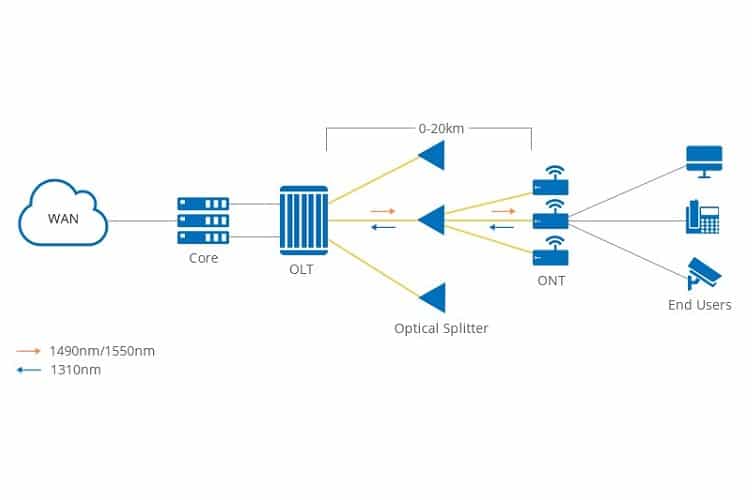
هنگامی که فرمان پینگ را در سیستم خود اجرا میکنید، دستگاه فرستنده یک بستهی ICMP Echo Request به آدرس مقصد (IP یا دامنه) ارسال میکند. سرور یا دستگاه مقصد پس از دریافت این بسته، یک Echo Reply برمیگرداند. زمان کل رفت و برگشت (به میلیثانیه) نشاندهندهی تاخیر شبکه یا «پینگ» است. این ابزار برای تشخیص مشکلاتی چون از دست رفتن بستهها، تاخیر زیاد یا عدم دسترسی به میزبان مفید است.
مفهوم سرعت پینگ و جیتر
- پینگ: زمان لازم برای ارسال و دریافت پاسخ بستهی داده، به میلیثانیه اندازهگیری میشود.
- جیتر: تغییرات ناگهانی در زمان پینگ؛ نشاندهندهی نوسان در تاخیر است.
یک پینگ کمتر (مثلاً ۱۰–۲۰ ms) برای بازیهای حرفهای مطلوب است، در حالی که ۲۰–۵۰ ms معمولاً قابل قبول برای کاربران عادی محسوب میشود.
چگونگی بررسی و دسترسی به پینگ
| ابزار | کاربرد | نکات مهم |
|---|---|---|
| پینگ (command line) | تست اتصال و زمان پاسخ | پارامتر `-n` تعداد درخواستها را تعیین میکند |
| tracert / traceroute | مسیر طی شده توسط بستهها | نمایش گرههای میانی و زمان هر گره |
| ping -t (Windows) | ادامهی نامحدود ارسال پینگ | برای مشاهده روند تغییرات زمان |
| ping -i (Linux) | تنظیم فاصله بین درخواستها | کاهش فشار بر شبکه در تستهای سنگین |
انواع دستور پینگ
- پینگ معمولی (ICMP Echo Request)
- استانداردترین روش، اکثر سیستمعاملها این را پشتیبانی میکنند.
- پینگ TCP
- از پروتکل TCP استفاده میکند؛ برای بررسی دسترسی به پورت خاص.
- پینگ UDP
- در شبکههایی که ICMP مسدود شده است، برای تست اتصال استفاده میشود.
“با انتخاب نوع مناسب پینگ، میتوانید دقیقتر به مشکلات شبکه پی ببرید.”
دلایل رایج پینگ بالا
- اتصال اینترنت ضعیف یا ناپایدار
- استفاده از وای‑فای به جای کابل Ethernet
- تداخل در شبکه یا کانالهای مشترک
- تنظیمات نادرست روتر/مودم
- فاصله جغرافیایی زیاد بین دستگاه و سرور
- بار زیاد روی شبکه (پروگرامهای پسزمینه)
- مشکلات نرمافزاری یا سیستمعامل
- وضعیت سرور مقصد یا ترافیک بالا
روشهای کاهش پینگ
۱. استفاده از کابل Ethernet
- اتصال سیمی به جای بیسیم باعث کاهش تاخیر و افزایش پایداری میشود.
۲. انتخاب سرور نزدیکتر
- در بازیهای آنلاین، سرور نزدیک جغرافیایی شما سرعت پاسخ را بهبود میبخشد.
۳. غیرفعال کردن برنامههای غیرضروری
- بسته به بار شبکه، برنامههای پسزمینه را متوقف کنید.
۴. تنظیم QoS در روتر
- اولویتبندی ترافیک بازی یا VoIP در روتر میتواند تاخیر را کاهش دهد.
۵. بروزرسانی فریمور و درایورهای شبکه
- نسخههای جدیدتر معمولاً بهینهسازیهای بهبود عملکرد دارند.
۶. استفاده از DNS سریع
- تغییر به سرورهای DNS معتبر و سریع (مانند Cloudflare 1.1.1.1) میتواند زمان حل نام را کاهش دهد.
“کاهش پینگ، تجربهی بازی و ارتباطات آنلاین را بهطور قابل توجهی بهبود میبخشد.”
راهاندازی اتصال سیمی
برای برقراری ارتباط پایدار، کابل اترنت را از دستگاه (مانند رایانه یا کنسول بازی) به روتر یا مودم وصل کنید. این روش باعث حذف تداخلهای احتمالی و اختلالات سیگنال در شبکههای بیسیم میشود و سرعت و روانی اینترنت را افزایش میدهد.
غیرفعال کردن برنامهها و سایتهای غیرضروری
- برنامههای دانلود، استریمینگ، آپدیت خودکار و سایتهای پخش ویدیو یا صدا را در حین اتصال به اینترنت بسته کنید.
- از تنظیمات برنامهها برای زمانبندی یا محدود کردن دسترسی به اینترنت استفاده کنید.
- نرمافزارهای مدیریت ترافیک میتوانند لیستی از برنامههای مجاز به استفاده از اینترنت را کنترل کنند.
تنظیمات QoS برای اولویتبندی ترافیک
- در روتر، گزینهی Quality of Service (QoS) را فعال کنید.
- برای انواع خاصی مانند VoIP یا بازیهای آنلاین، اولویت بالا تعیین کنید.
- این تنظیمات به صورت هوشمند ترافیک را مدیریت کرده و تاخیر پینگ را به حداقل میرساند.
استفاده از ابزارهای تغییر IP
- برای کاهش محدودیتهای اینترنت، از سرویسهای VPN معتبر بهره ببرید.
- این ابزارها امکان تغییر آدرس IP را فراهم میکنند و پینگ را بهبود میبخشند.
ریاستارت مودم و دستگاه
- مودم و دستگاه را خاموش کنید.
- 30 ثانیه صبر کنید.
- مودم را روشن کنید و منتظر بمانید تا چراغها به حالت عادی برسند.
- دستگاه را روشن کنید و اتصال را بررسی کنید.
اندازهگیری پینگ سرور (تست پینگ با دو روش)
1. استفاده از سایتهای پینگ سنج
| سرویس | توضیح |
|---|---|
| Pingdom | ابزار محبوب برای مانیتورینگ سرعت |
| GTmetrix | تجزیه و تحلیل عملکرد وب |
| Pingtool | تست ساده پینگ سرور |
2. تست پینگ با cmd ویندوز
- cmd را باز کنید.
- عبارت `ping` را تایپ کنید، سپس یک فاصله بگذارید.
- آدرس سرور را وارد کرده و کلید Enter را فشار دهید.
پرسشهای متداول
پینگ پایین تر همیشه به معنی سرعت بالاتر است؟
بله، پینگ پایین تر نشان دهنده تأخیر کمتر و انتقال سریع تر داده هاست، اما سرعت دانلود یا آپلود به عوامل دیگری نیز بستگی دارد.
چرا پینگ پروکسی تلگرام مهم است؟
پروکسی می تواند مسیری میان دستگاه شما و سرور تلگرام ایجاد کند؛ پینگ پایین تر در پروکسی باعث بارگذاری سریع تر پیام ها و عکس ها می شود.
چه مقدار پینگ برای بازی های آنلاین مناسب است؟
برای اکثر بازی های آنلاین، پینگ زیر 30 ms مناسب است؛ در بازی های مسابقه ای یا FPS، پینگ کمتر از 20 ms توصیه می شود.