




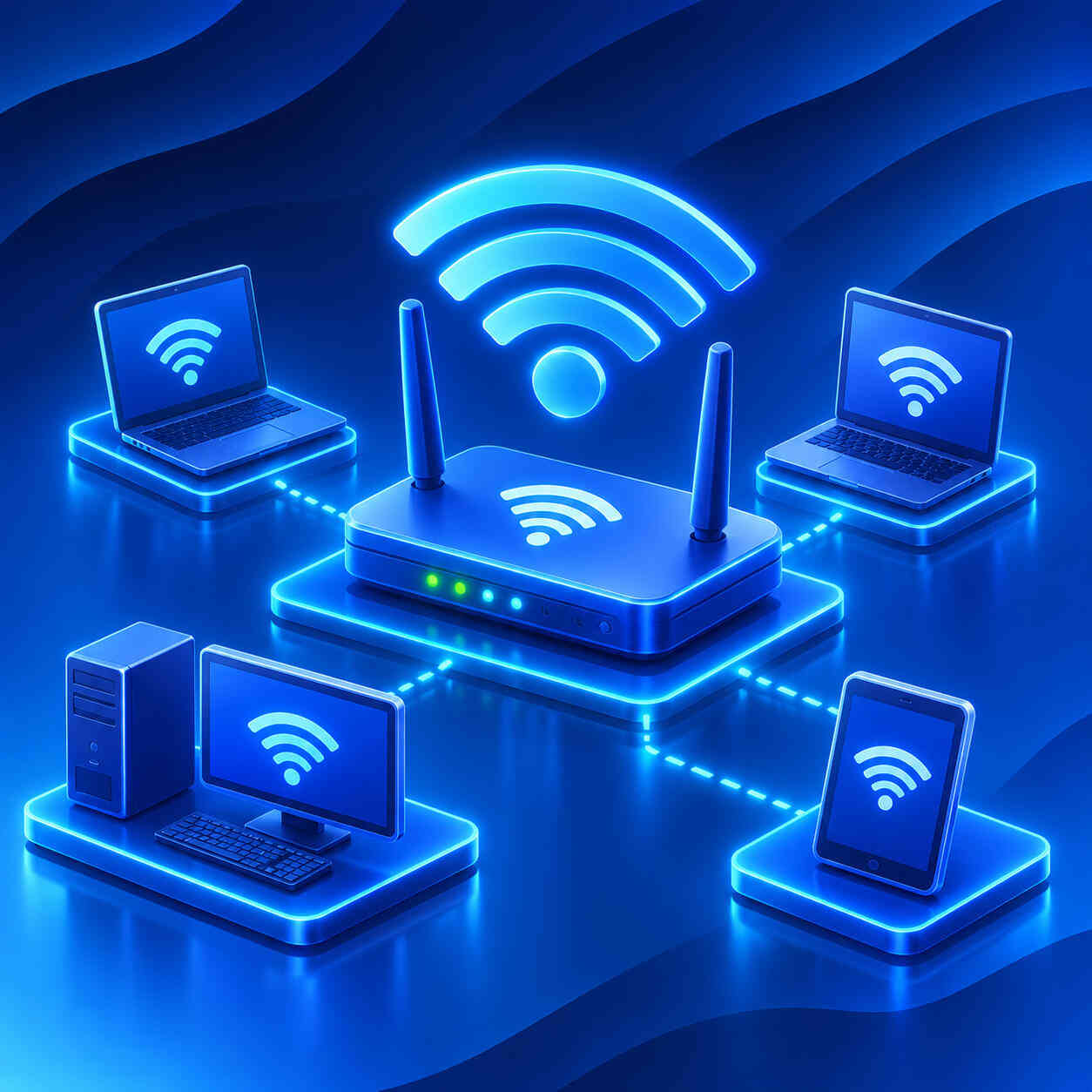
نکات کلیدی
- A: برای اتصال دو کامپیوتر با وای فای، باید اسم های کامپیوتر را متفاوت کنید، آی پی را برای هر یک از آن ها تنظیم کنید، و سپس دو کامپیوتر را با وای فای به یکدیگر متصل کنید.
- برای چک کردن کارت شبکه وای فای در PC، روی مای کامپیوتر کلیک راست کنید و سپس Properties را انتخاب کنید.
- برای شبکه کردن دو لپ تاپ با وای فای ویندوز 11، همانند شبکه کردن دو کامپیوتر با وای فای در ویندوز 11 عمل کنید.
مقدمه
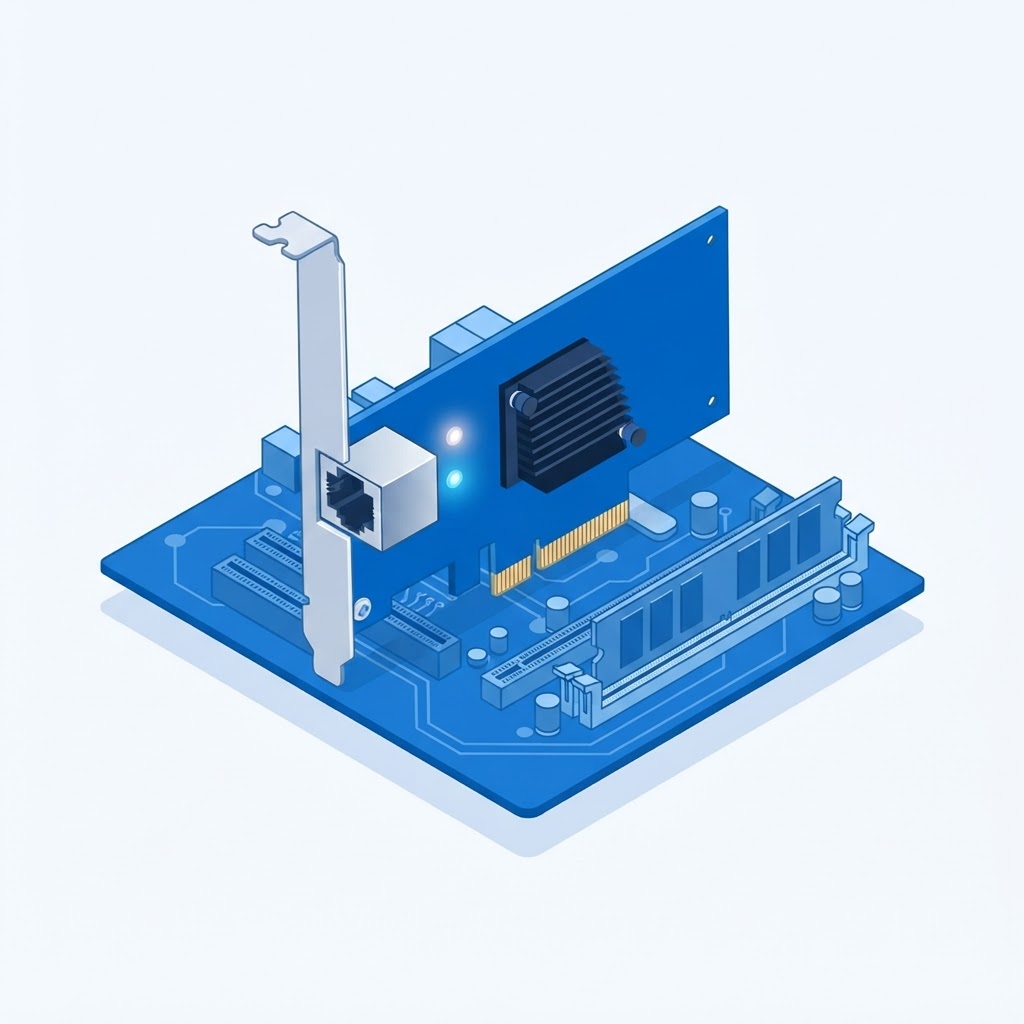
شبکه کردن کامپیوترها با وای فای به روش Ad-hoc نیاز به دو کارت شبکه دارد. این روش به شما امکان می دهد تا کامپیوترهای خود را به یکدیگر متصل کنید و فایل ها و داده ها را به اشتراک بگذارید.
پیشنیازها
- دو کارت شبکه وای فای
- ویندوز 10 یا 7
- کنترل پنل و سیستم و امنیت
مراحل شبکه کردن کامپیوترها
- به کنترل پنل بروید و به قسمت سیستم و امنیت مراجعه کنید.
- روی تب کامپیوتر نام کلیک کنید و از طریق دکمه تغییر یک اسم مناسب برای کامپیوترهای خود انتخاب کنید.
- در همین پنجره باز شده باید در قسمت عضو نام شبکه خود را WORKGROUP انتخاب کنید.
- حال باید برای هر کامپیوتر آی پی اختصاصی یا آی پی ثابت تعریف کنید تا با استفاده از وای فای شبکه شوند.
تعریف آی پی ثابت
- به کنترل پنل بروید و به قسمت شبکه و اینترنت مراجعه کنید.
- روی گزینه مرکز به اشتراک گذاری و شبکه کلیک کنید.
- در پنجره وضعیت اتصال محلی روی دکمه ویژگی ها کلیک کنید.
- قسمت استفاده از آی پی زیر را انتخاب کنید.
- در قسمت اول (بالا) گزینه های زیر را به ترتیب این متن قرار دهید:
- آی پی آدرس: 192.168.1.100
- ماسک زیر شبکه: 255.255.255.0
- دروازه پیش فرض: 192.168.1.1
تعریف آی پی اتوماتیک
- به کنترل پنل بروید و به قسمت شبکه و اینترنت مراجعه کنید.
- روی گزینه مرکز به اشتراک گذاری و شبکه کلیک کنید.
- در پنجره وضعیت اتصال محلی روی دکمه ویژگی ها کلیک کنید.
- قسمت استفاده از آی پی زیر را انتخاب کنید.
نکات و خطاهای رایج
- نام شبکه باید در تمام کامپیوترها یکسان باشد.
- آی پی مودم باید در قسمت دروازه پیش فرض وارد شود.
جمعبندی
شبکه کردن کامپیوترها با وای فای به روش Ad-hoc نیاز به دو کارت شبکه دارد. برای این کار باید به تنظیمات شبکه وای فای در ویندوز مراجعه کنید و آی پی ثابت یا اتوماتیک تعریف کنید.
پیکربندی شبکه در ویندوز 11
برای پیکربندی شبکه در ویندوز 11، ابتدا به قسمت Settings بروید و گزینه Network & Internet را انتخاب کنید. در این صفحه، پنلی که اتصال فعلی شما را نشان میدهد، ظاهر خواهد شد. روی گزینه Properties کلیک کنید تا به تنظیمات شبکه بروید.
تخصیص آی پی اتوماتیک
برای تخصیص آی پی اتوماتیک در ویندوز 11، باید مراحل زیر را دنبال کنید:
- دکمه Edit جلوی IP assignment را کلیک کنید.
- اولین لیست بازشونده را انتخاب کنید و گزینه Automatic (DHCP) را برگزینید.
- در قسمت بعد، گزینه DNS over HTTPS را پیدا کنید و گزینه On (automatic templates) را انتخاب کنید.
تخصیص آی پی ثابت
برای تخصیص آی پی ثابت در ویندوز 11، باید مراحل زیر را دنبال کنید:
- بعد از کلیک کردن روی دکمه Edit که جلوی IP assignment وجود دارد، قسمت IP address را به صورت 192.168.1.100 بنویسید. برای سیستمهای بعدی، باید یک عدد به 100 اضافه کنید.
- قسمت Subnet mask را 255.255.255.0 قرار دهید.
- قسمت Gateway را 192.168.1.1 تنظیم کنید.
- قسمت Preferred DNS را 8.8.8.8 و قسمت Alternate DNS را 4.2.2.4 تنظیم کنید.
اتصال دو کامپیوتر با وای فای
برای اتصال دو کامپیوتر با وای فای، باید مراحل زیر را دنبال کنید:
- اسم هر دو کامپیوتر باید متفاوت باشد. اگر اسمها شبیه یکدیگر است، باید از مسیر Control Panel -> system and security -> system -> advanced system setting برای تغییر آن استفاده کنید.
- بعد از تنظیم نامهای کامپیوتر، باید آی پی را برای هر یک از آنها تنظیم کنید.
- سپس، دو کامپیوتر را با وای فای به یکدیگر متصل کنید.
نکات مهم
- هنگام تنظیم آی پی، باید از آی پیهای متفاوت برای هر کامپیوتر استفاده کنید.
- تنظیمات DNS و Gateway باید به درستی انجام شود تا اتصال شبکه به خوبی برقرار شود.
خطاهای رایج
- اگر اسمهای کامپیوتر یکسان باشد، اتصال شبکه ممکن است با مشکل مواجه شود.
- اگر آی پیهای کامپیوترها یکسان باشد، اتصال شبکه به خوبی برقرار نخواهد شد.
- اگر تنظیمات DNS و Gateway به درستی انجام نشود، اتصال شبکه ممکن است با مشکل مواجه شود.
=====FAQ===== Q: چگونه میتوانم آی پی را در ویندوز 11 تنظیم کنم؟ A: برای تنظیم آی پی در ویندوز 11، باید به قسمت Settings بروید و گزینه Network & Internet را انتخاب کنید. سپس، روی گزینه Properties کلیک کنید و به تنظیمات آی پی بروید. Q: چه تفاوتهایی بین آی پی اتوماتیک و آی پی ثابت وجود دارد؟ A: آی پی اتوماتیک به صورت خودکار توسط DHCP تخصیص داده میشود، در حالی که آی پی ثابت به صورت دستی تنظیم میشود. Q: چگونه میتوانم دو کامپیوتر را با وای فای به یکدیگر متصل کنم؟ A: برای اتصال دو کامپیوتر با وای فای، باید اسمهای کامپیوتر را متفاوت کنید، آی پی را برای هر یک از آنها تنظیم کنید، و سپس دو کامپیوتر را با وای فای به یکدیگر متصل کنید.
پیکربندی شبکه
- برای تغییر نام کامپیوتر، به دنبال Computer name بگردید و دکمه Change setting مقابل آن را کلیک کنید. سپس نام دلخواه خود را برای شناسایی بهتر وارد کنید.
- در قسمت member of، نوع شبکه خود را به workgroup تغییر دهید و نام آن را به دلخواه انتخاب کنید.
- برای تنظیم IP اختصاصی و ثابت، به مسیر Control Panel -> network and internet -> network and sharing center -> local area connection بروید.
- در پنجره Local area connection status، دکمه properties را کلیک کنید تا Local area connection properties باز شود.
- برای ایجاد یک شبکه با مودم، روی گزینه internet protocol version 4 کلیک کنید.
- در قسمت IP address، یک آی پی استاندارد مانند 192.168.1.1 را وارد کنید.
- در مرحله آخر، ویندوز هر دو کامپیوتر خود را ری استارت کنید تا تنظیمات اعمال شده اجرا شود.
چک کردن کارت شبکه وای فای
- برای چک کردن کارت شبکه وای فای در PC، روی مای کامپیوتر کلیک راست کنید و سپس Properties را انتخاب کنید.
- در پنجره باز شده، در سمت چپ روی Device Manager کلیک کنید.
- حالا باید در زبانه Network Adaptor به دنبال کارت شبکه بی سیم خود بگردید.
روشن کردن کارت شبکه وای فای
- برای روشن کردن کارت شبکه وای فای در PC، به مسیر Control Panel -> Network and Internet -> Network and Sharing Center بروید.
- در سمت چپ صفحه، روی Change adaptor setting کلیک کنید.
- در پنجره باز شده، Wifi شما نمایش داده می شود که با کلیک راست کردن روی آن می توانید Enable یا Disable آن را انجام دهید.
انتقال اینترنت
- برای انتقال اینترنت از سیستم اول به سیستم دوم، روی Change adaptor setting کلیک کنید.
- در مرحله بعد، کانکشن اد هاک را انتخاب کنید سپس با کلیک راست کردن، گزینه Properties را بزنید.
- در بالای صفحه، دو Tab به نام های Networking و Sharing وجود دارد که شما باید Sharing را انتخاب کنید.
- تیک گزینه اول Allow other network users to connect through this computer’s Internet connection را بزنید.
- پنجره باز شده را اوکی کنید و کار تمام است.
سوالات متداول
برای شبکه کردن دو لپ تاپ با وای فای ویندوز 11، همانند شبکه کردن دو کامپیوتر با وای فای در ویندوز 11 عمل کنید.
اتصال از راه دور
اتصال دو کامپیوتر از طریق اینترنت با استفاده از فناوری Remote Desktop امکانپذیر است. این روش به کاربر اجازه میدهد تا به صورت از راه دور به کامپیوتر دیگر متصل شود و از آن استفاده کند.
انتقال فایل
انتقال فایل بین دو کامپیوتر با استفاده از فناوری Wi-Fi نیز امکانپذیر است. این روش به کاربر اجازه میدهد تا فایلهای خود را به صورت بیسیم بین دو کامپیوتر انتقال دهد.
پرسشهای متداول
چگونه می توانم کامپیوترهای خود را با وای فای به یکدیگر متصل کنم؟
برای این کار باید به تنظیمات شبکه وای فای در ویندوز مراجعه کنید و آی پی ثابت یا اتوماتیک تعریف کنید.
چه پیش نیازهایی برای شبکه کردن کامپیوترها با وای فای وجود دارد؟
دو کارت شبکه وای فای، ویندوز 10 یا 7، و کنترل پنل و سیستم و امنیت.
چگونه می توانم آی پی ثابت را برای کامپیوترهای خود تعریف کنم؟
به کنترل پنل بروید و به قسمت شبکه و اینترنت مراجعه کنید، سپس روی گزینه مرکز به اشتراک گذاری و شبکه کلیک کنید و در پنجره وضعیت اتصال محلی روی دکمه ویژگی ها کلیک کنید.